管理记录
记录支持以下操作:
- 基础操作:查看、编辑、复制、移动、归档、删除
- 数据处理:调用动作、标注
- 搜索与筛选:筛选记录
基础操作
查看
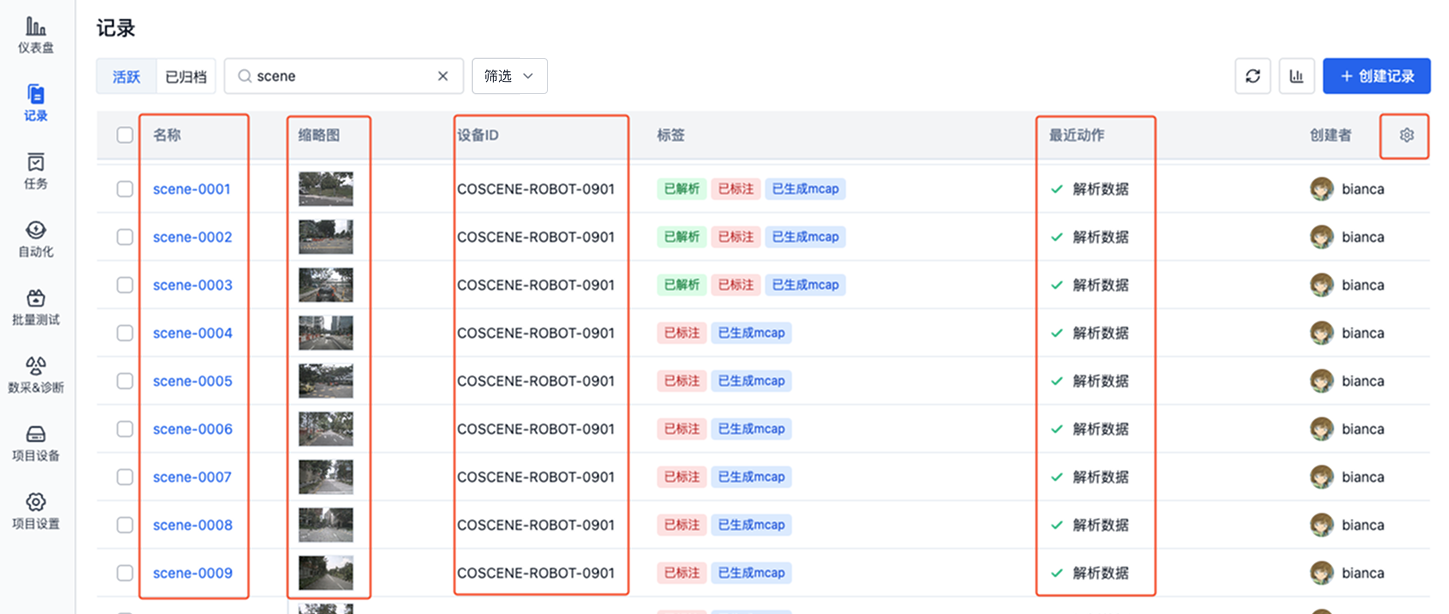
在记录列表页,可查看记录的名称、缩略图、设备、标签、最近动作、自定义字段等信息。
-
点击记录名称,可进入记录详情页
-
点击缩略图,可放大查看
-
点击设备 ID,可进入项目设备的详情页
-
点击最近动作,可查看最近一次动作的详情
-
点击表格右上角的【设置】按钮,可设置表格的显示字段与排序方式
编辑
在记录详情页,可编辑记录的相关信息,如名称、描述、设备、标签等。
-
点击可直接编辑记录名称与描述。

-
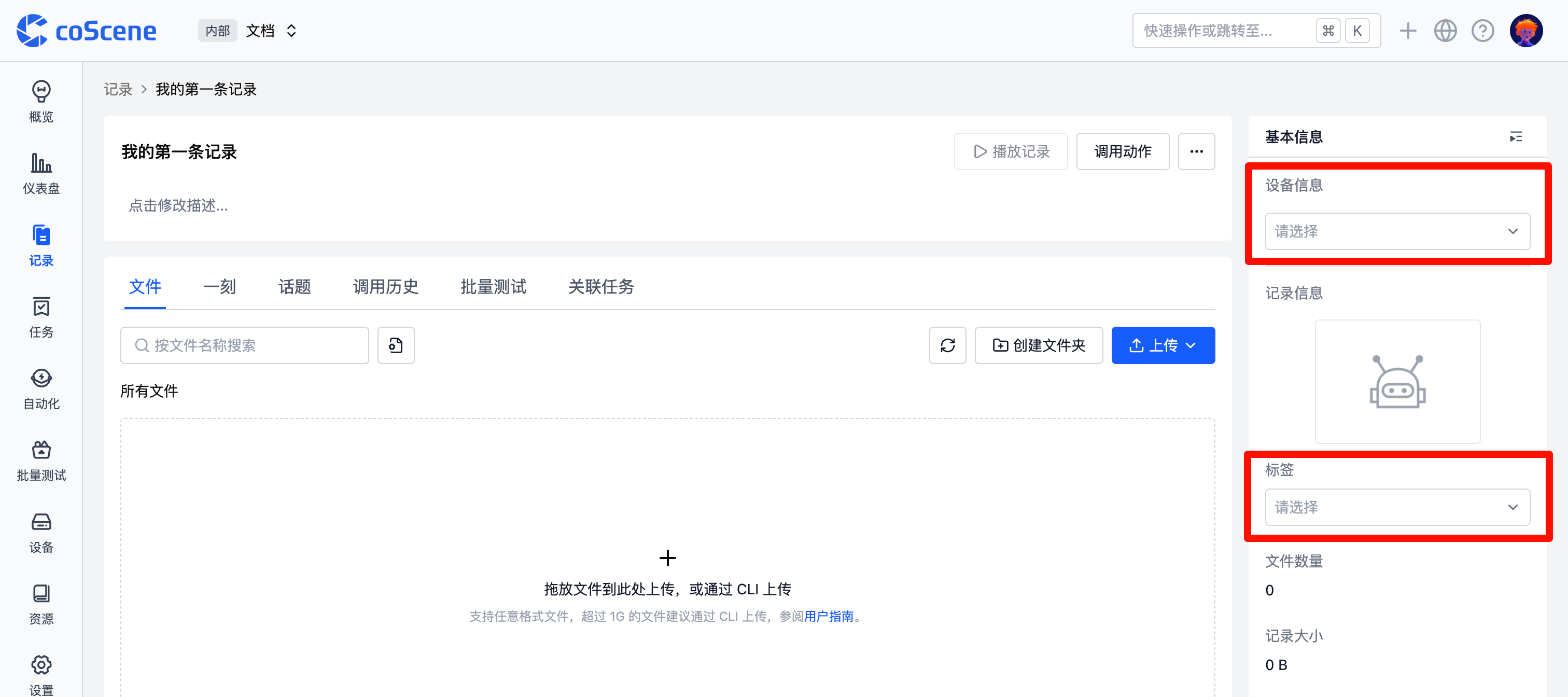
在记录基本信息栏,可选择设备与标签。
-
设备:选择记录关联的项目设备
-
标签:自定义记录的标签,可添加、编辑、删除标签
复制与移动
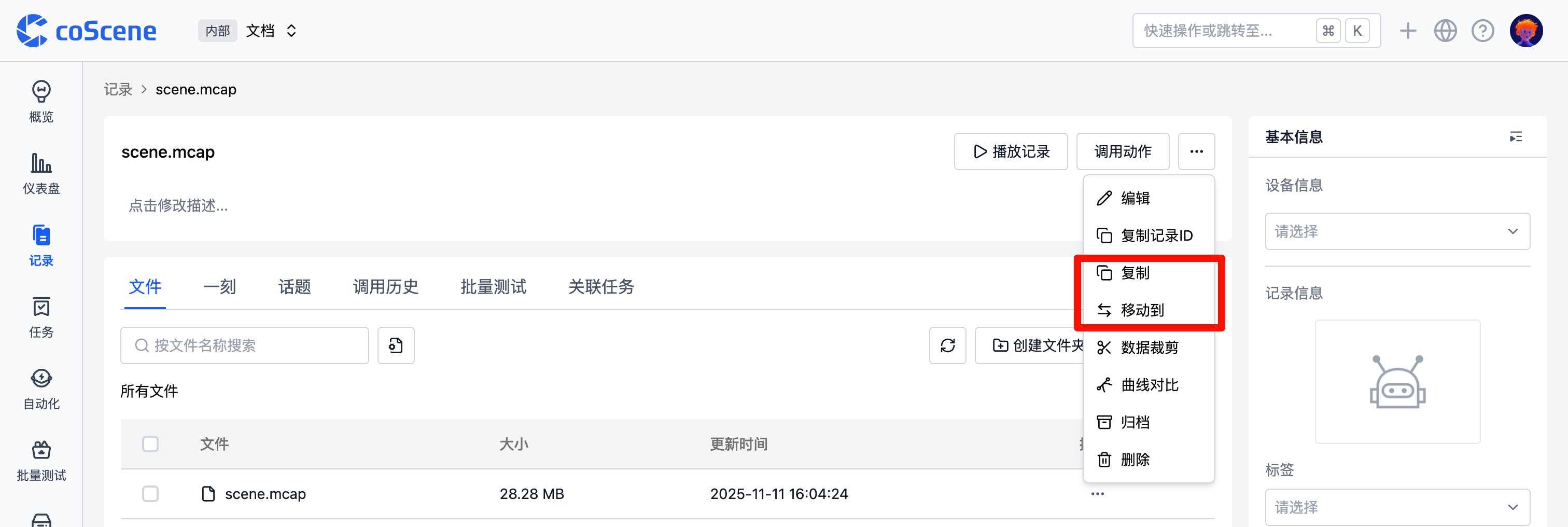
将记录复制/移动到指定的项目中,实现数据的重新分类与整理。
-
在记录详情中的更多操作中,选择【复制到】/【移动到】。
-
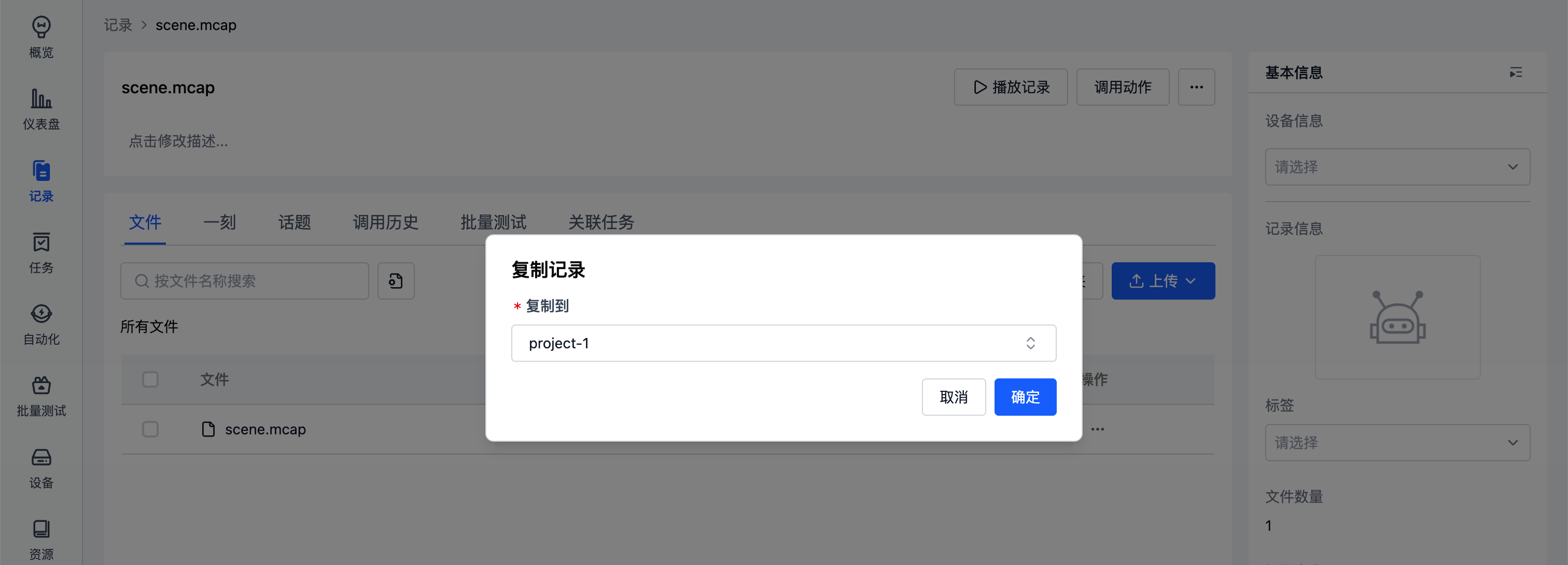
在弹窗中选择要复制到/移动到的目标项目,点击【确定】按钮后,即可在目标项目中查看对应的记录。
归档
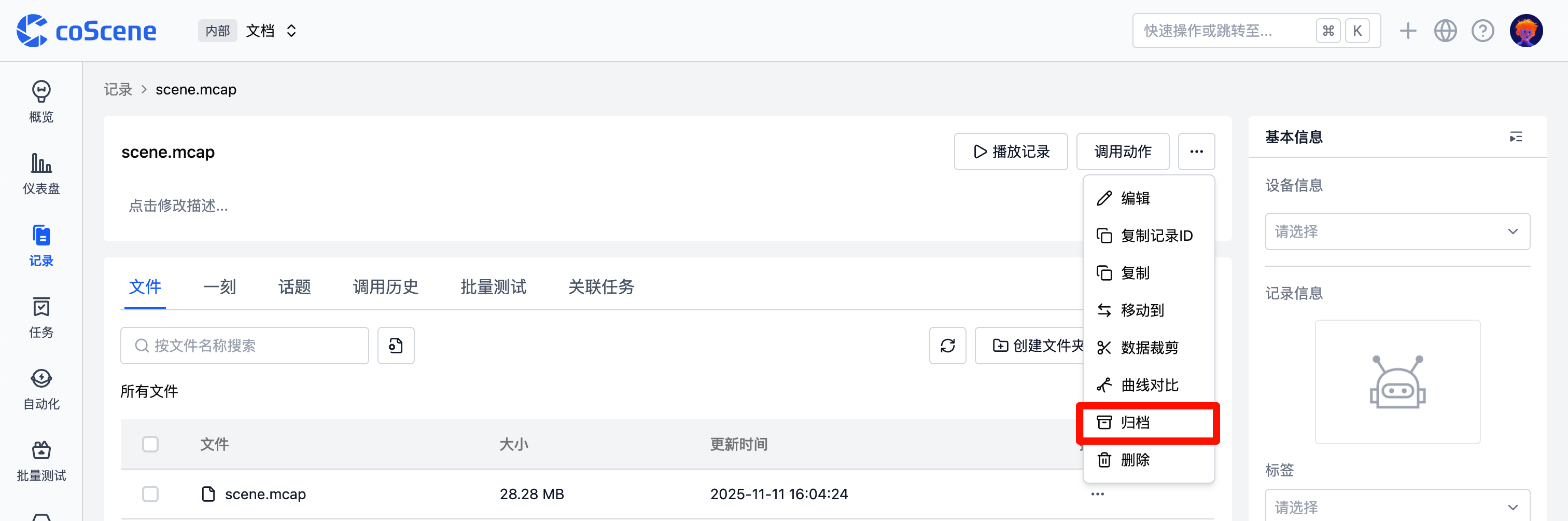
归档功能可将已完成分析的数据转为只读状态,并从活跃列表中移出,便于历史数据的长期管理。使用场景如下:
- 数据分析工作已完成,需要长期保存结果
- 阶段性实验数据需要归档保存
- 历史数据需要与活跃数据分开管理
- 需要保护重要数据避免误操作
-
在记录详情中的更多操作中,选择【归档】。二次确认后,记录将被归档。
-
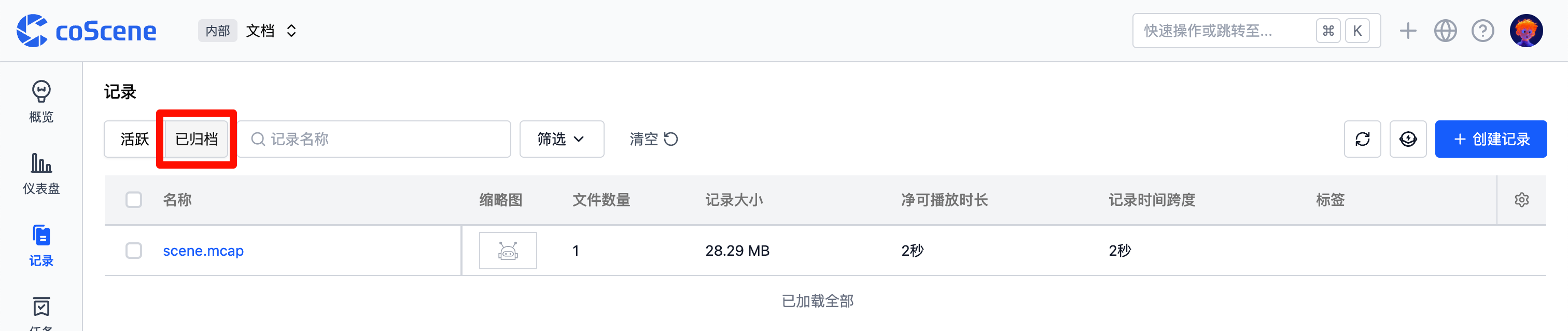
在记录列表的归档栏,可查看归档的记录。
-
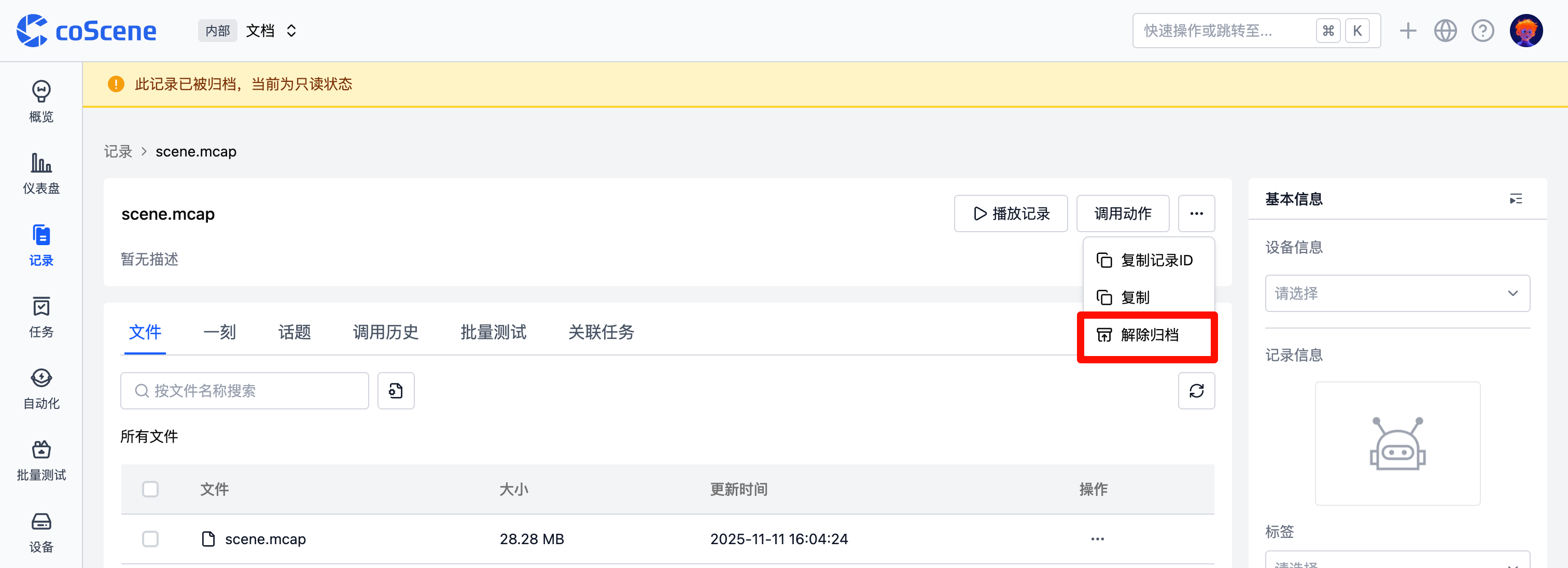
在已归档记录的详情中,点击「更多」操作中的【解除归档】按钮,可将记录从归档状态转为活跃状态。
删除
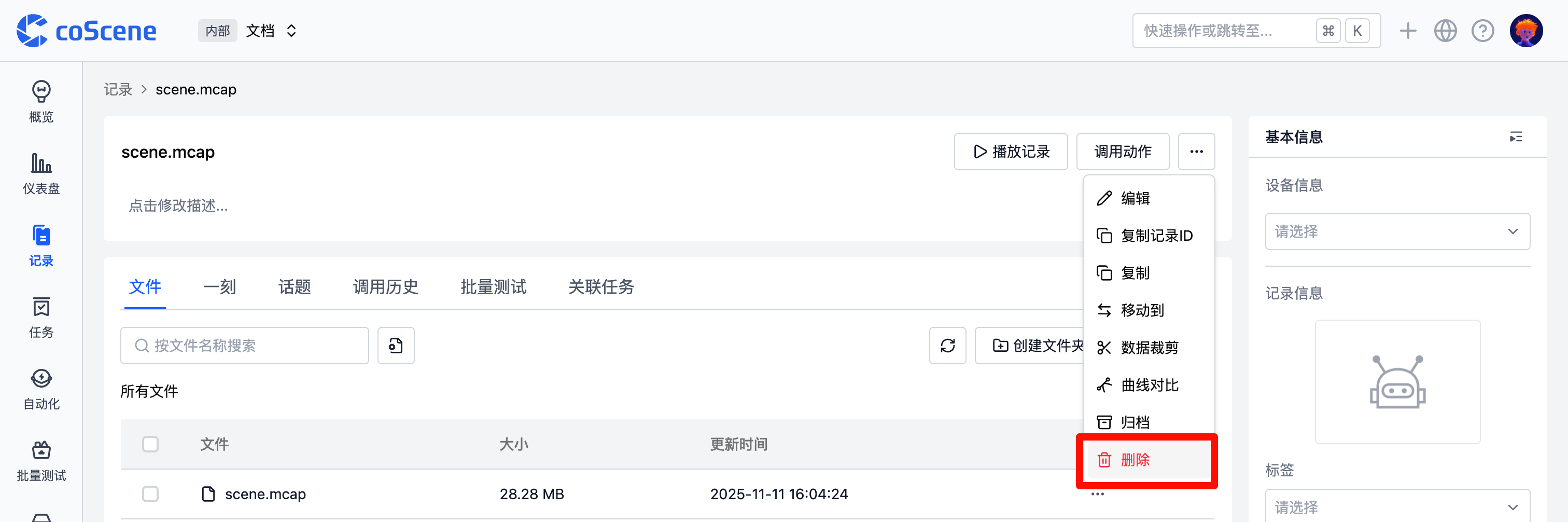
删除后,记录将无法恢复。
在记录详情中的更多操作中,选择【删除】。二次确认后,记录将被删除。
批量操作
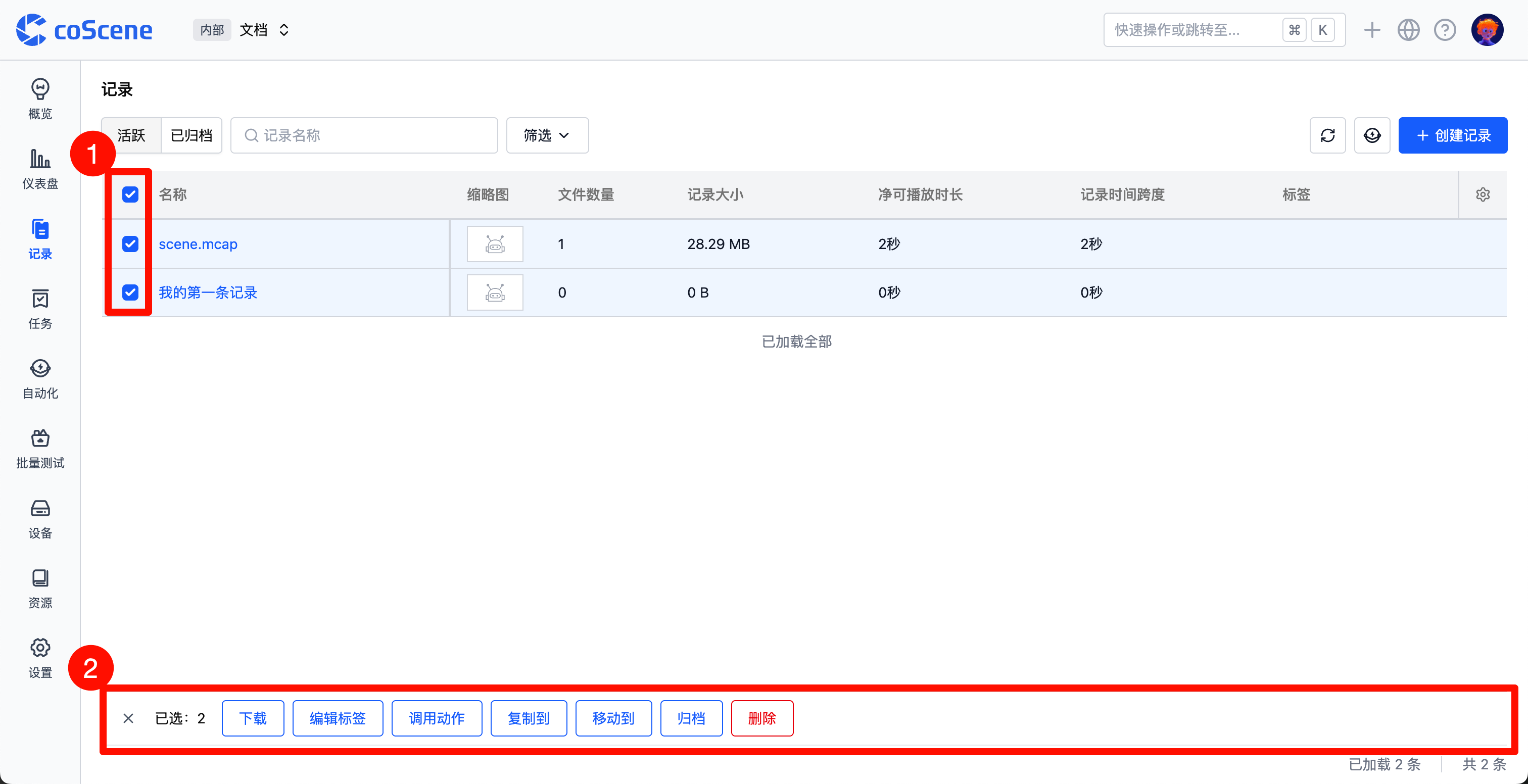
在记录列表页,勾选需要操作的记录,可进行批量编辑标签、复制、移动、归档、删除等操作。
数据处理
调用动作
在记录详情页,可调用动作对记录进行处理,如:裁剪数据、自动诊断、数据对比等。
-
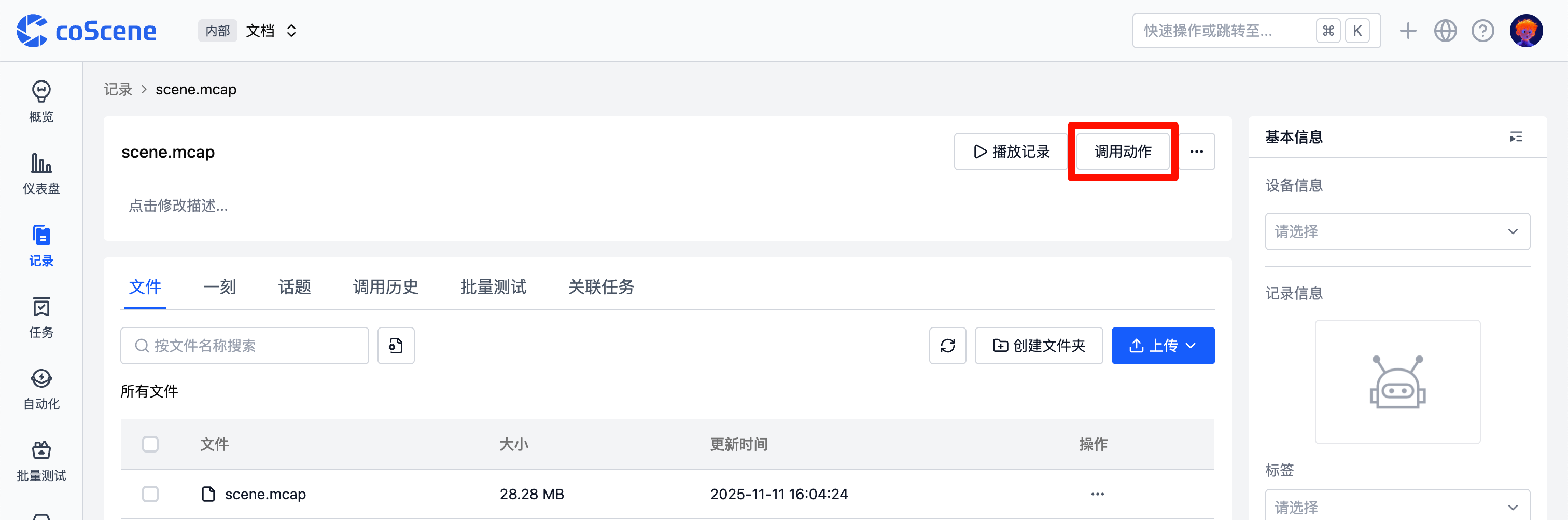
在记录详情页,点击【调用动作】按钮,选择需要对记录进行的操作。
-
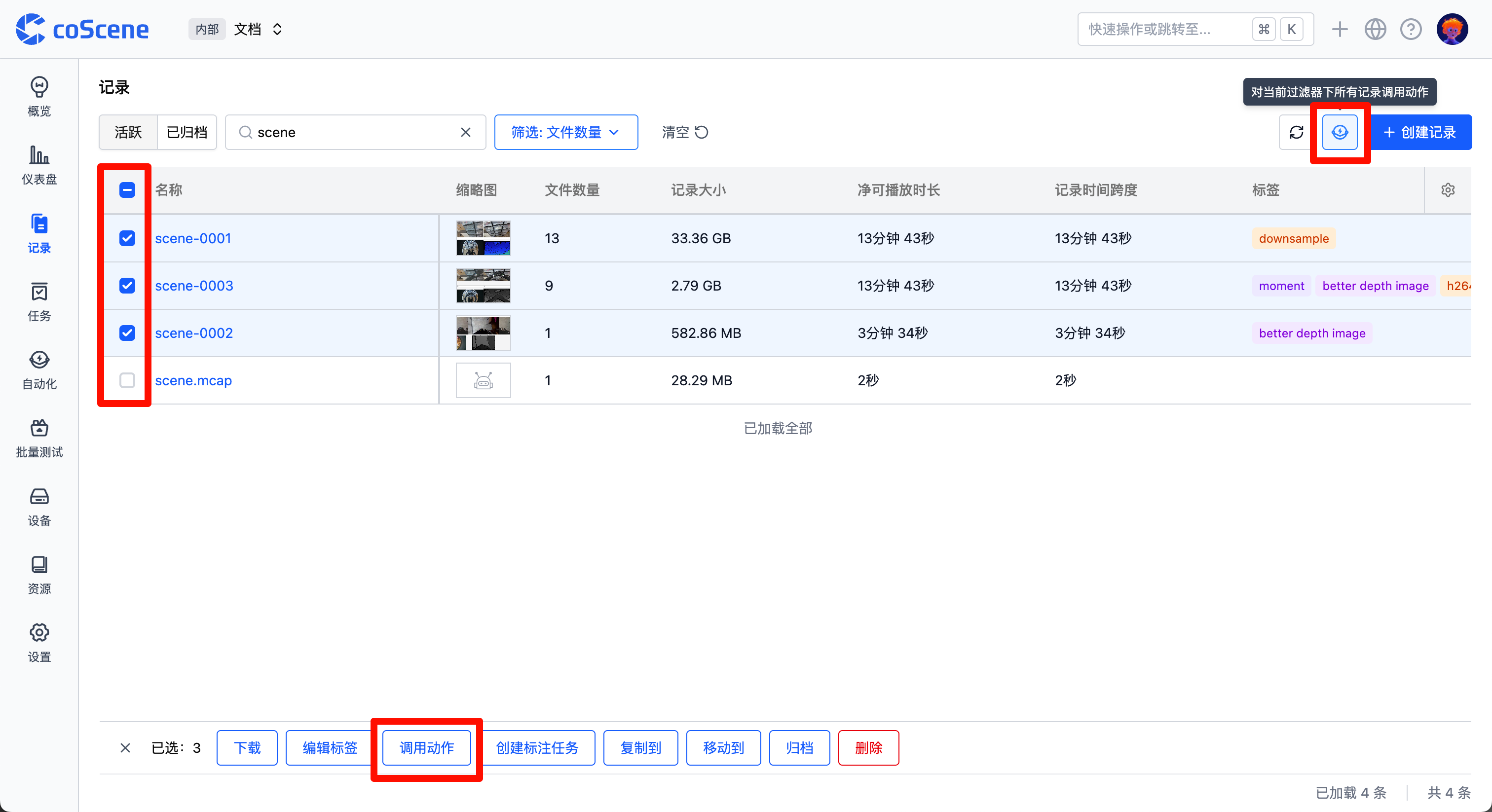
若需要大规模调用记录进行批量调用同一个动作
- 可在记录列表中勾选需要处理的记录,点击【调用动作】按钮,选择需要对记录进行的操作。
- 也可通过筛选过滤后,使用页面右上角的【对当前过滤器下所有记录调用动作】按钮进行操作。
-
当动作执行完成后,即可在「调用历史」中查看处理结果。详见自动化动作章节。
数据标注
仅配置了数据标注平台集成的项目可以使用,详情请咨询刻行时空。
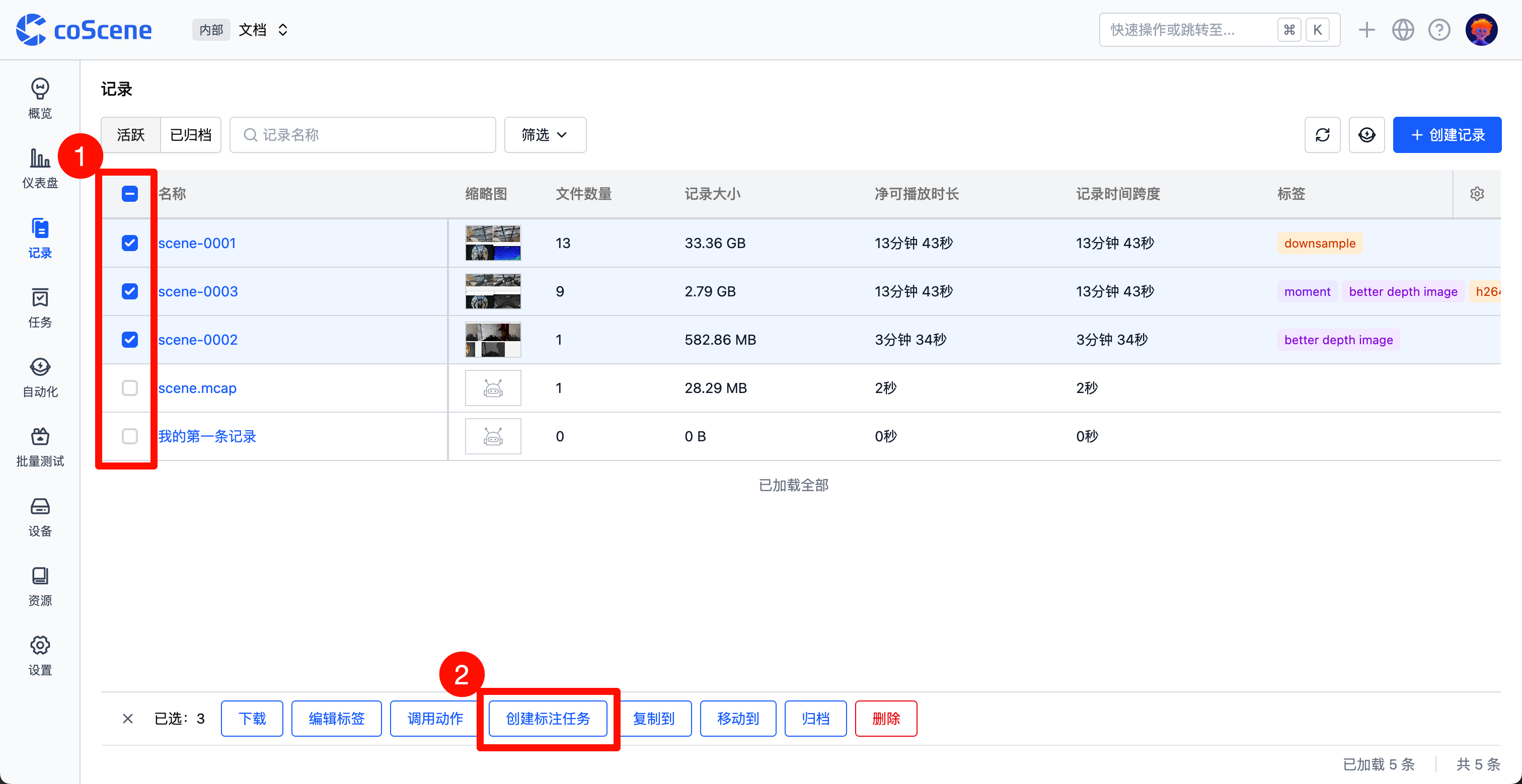
在记录列表页,勾选需要标注的记录,点击【创建标注任务】按钮,即可在对应的标注平台生成标注任务。
搜索与筛选
搜索
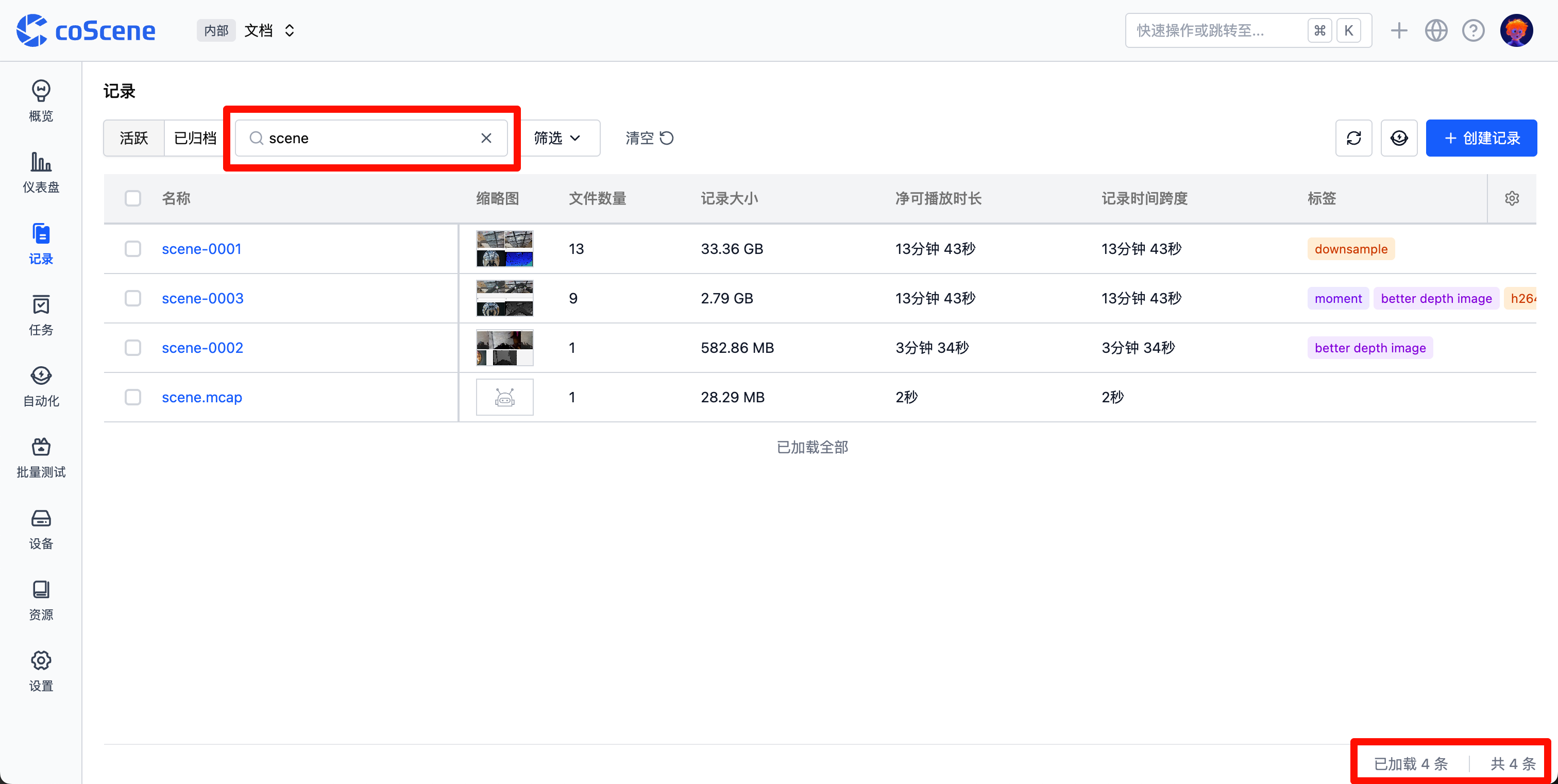
在记录列表的搜索框中,输入记录名称中的关键词进行模糊搜索,可在页面右下角查看搜索结果数量
筛选
- 在记录列表中,可使用筛选对记录的标签、创建者、设备、记录自定义字段、设备自定义字段等属性进行过滤:

- 通过点击「添加条件」、「添加条件组」,添加更多的筛选条件:
- 支持设置多个筛选条件
- 支持设置筛选条件的运算符,如等于、不等于、包含、不包含等
- 支持添加最多 3 层嵌套筛选条件组
- 每个条件之间默认为「并且」关系,可手动切换为「或者」关系
- 点击每一行条件后的叉号,可删除该条件
- 点击每一组条件后的删除按钮,可删除该组条件
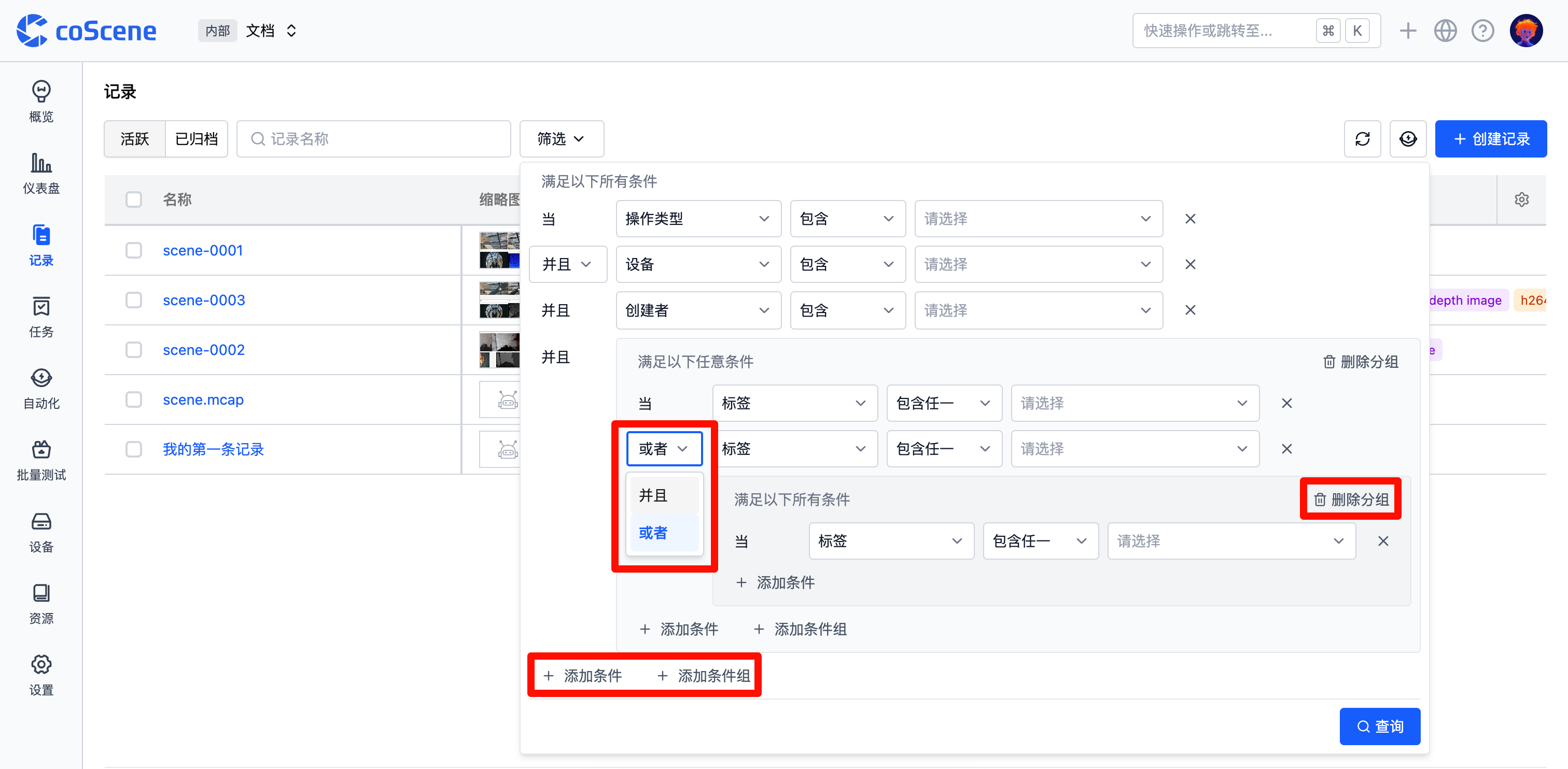
- 设置完筛选条件后,点击「查询」按钮,即可根据筛选条件查询符合要求的记录。
- 系统会在本地电脑缓存中记住你的筛选条件,以备再次进入记录列表时使用。
- 点击「清空」按钮,可清除所有筛选条件。
